60 km/h
速さ = 距離 ÷ 時間
120 ÷ 2 = 60
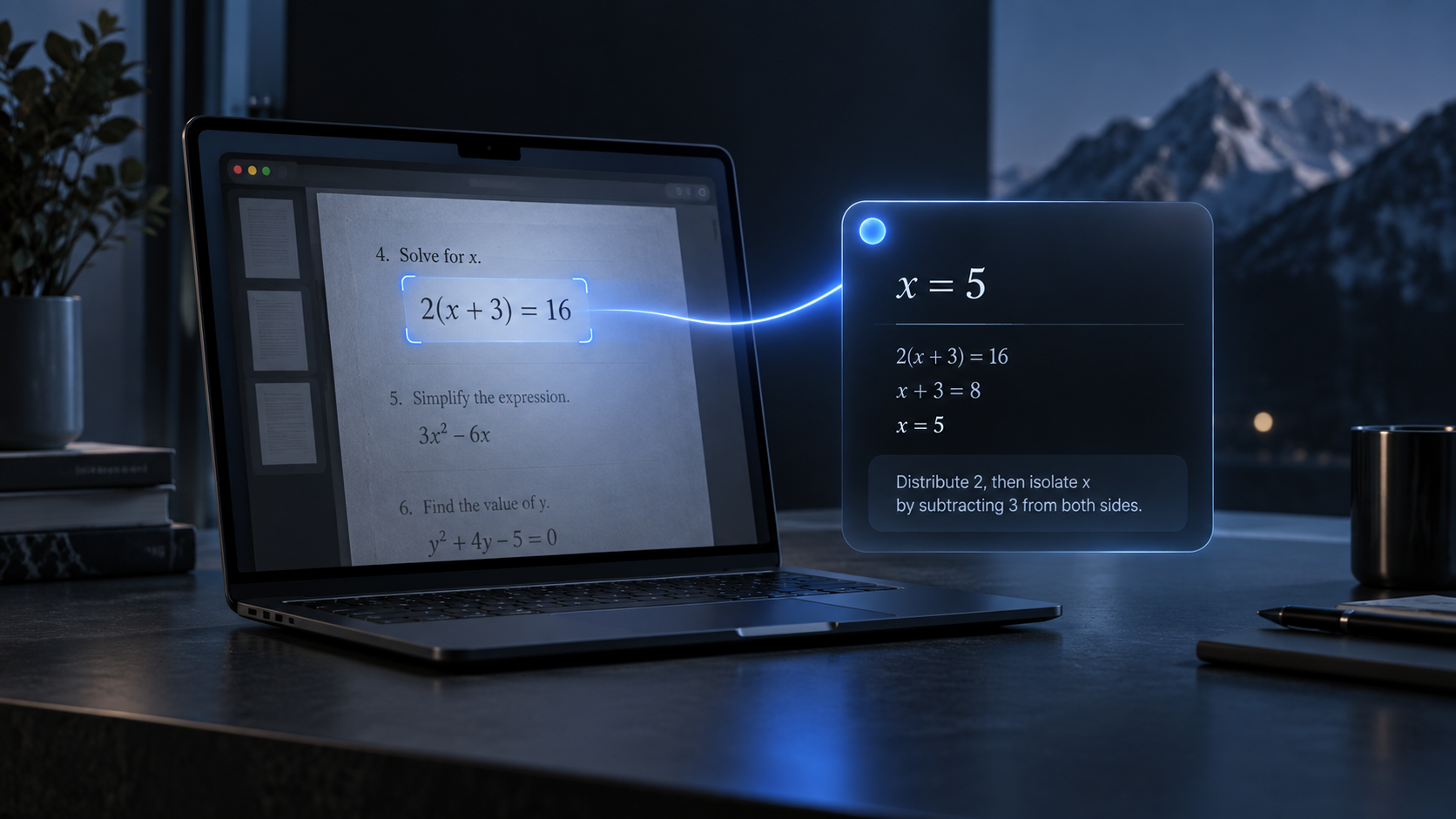
画面の問題を解いて、考え方まで解説。
開いているサイト・資料・YouTubeにも、そのまま質問。
 CheatCode◉ ▰画面を解説
距離と時間から、1時間あたりに進む距離を求めましょう。
CheatCode画面を解説速さ = 距離 ÷ 時間
120 ÷ 2 = 60
SOLVE & EXPLAIN
WATCH. ASK. UNDERSTAND.
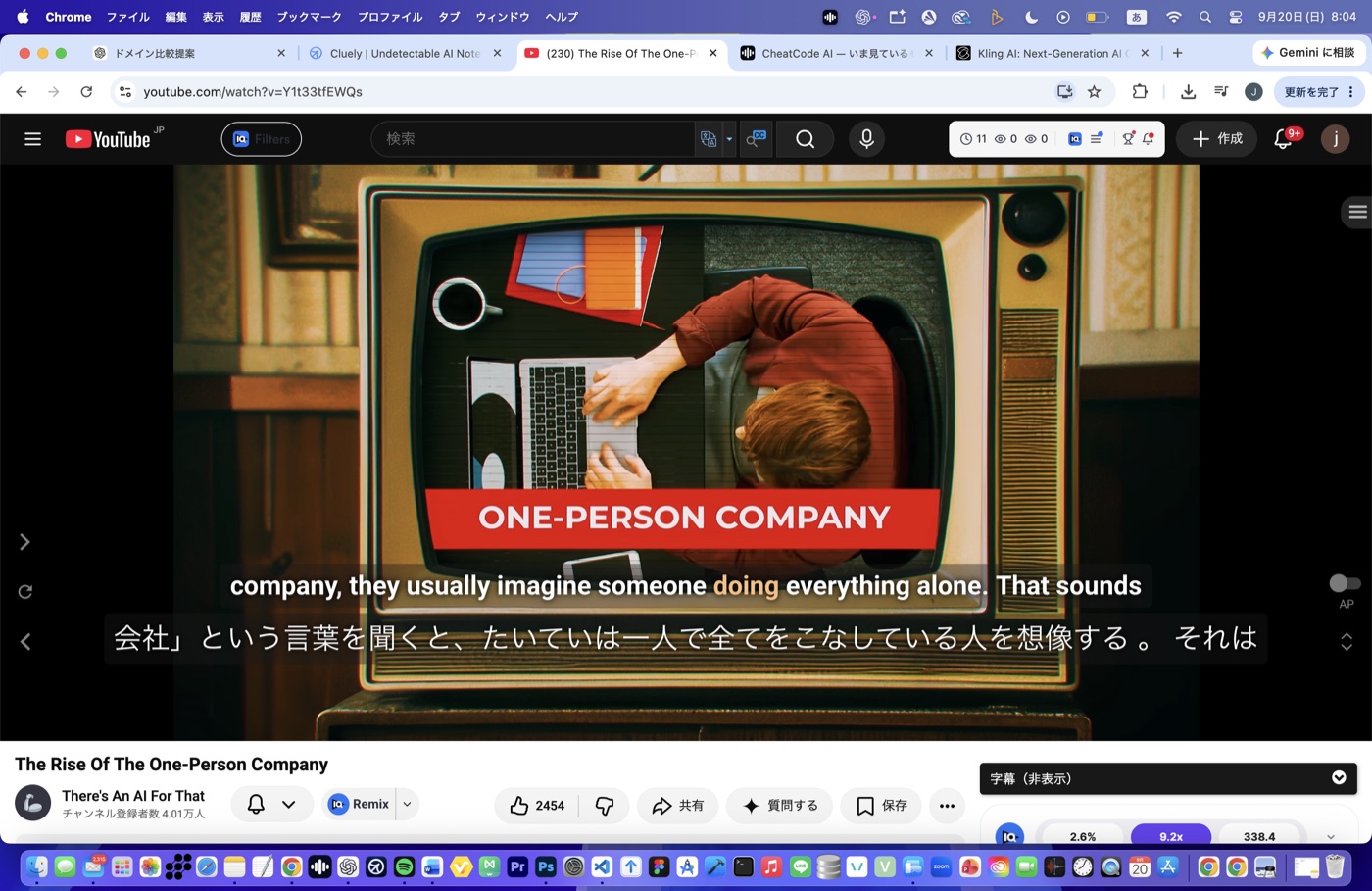 CheatCode動画とチャット
一人で動かす会社、という考え方。
企画から販売までを、小さなチームとAIで進める事業モデルです。
A CONVERSATION, NOT JUST AN ANSWER
 CheatCode画面とチャット
開いている画面を共有したまま質問でき、要約から追加の疑問まで同じ文脈で続けられます。
まずは「このページを3行で要約して」から始めるのがおすすめです。
問題の自動解説も。結論までの道筋を、あとから読み返せる形に。
120 kmを2時間で進む場合
120 ÷ 2 = 60 km/h
「1時間あたり」に直すのがポイント。
見たいものを隠さず、知りたいことだけを近くに。
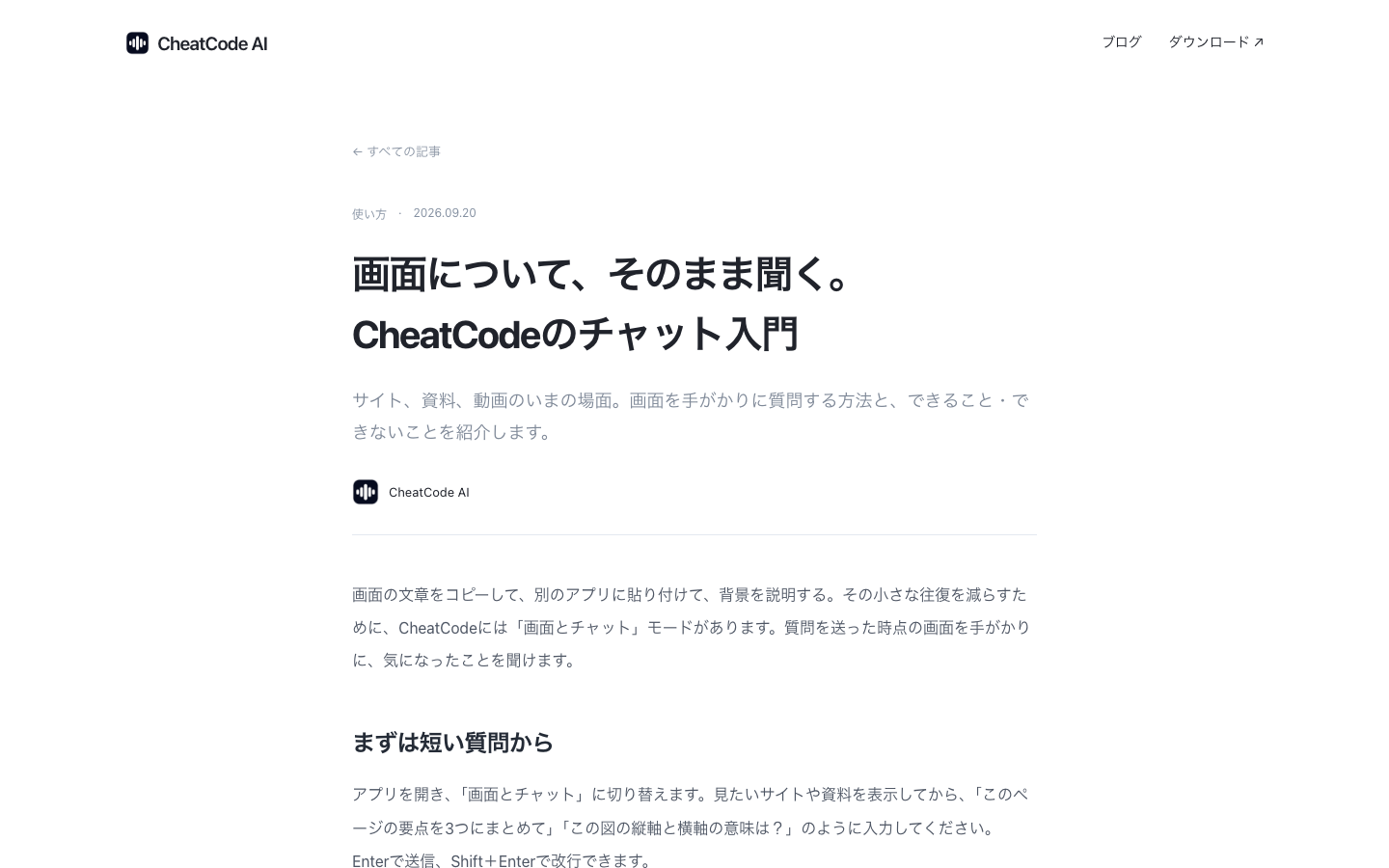
送信時の画面が、会話の手がかりに。開いているページや図表について、そのまま質問できます。
時間とともに変化する量を比較した図です。傾きに注目すると…
要約から、言葉の意味、問題の考え方まで。わからない部分を掘り下げるチャットモード。
CheatCode固定必要なときだけ、
そっと開く。
メニューバーからポップオーバーで開閉。固定すれば、透明なパネルが作業のそばに残ります。
macOS Apple Silicon ・ Windows x64 ・ 主要ブラウザや学習アプリに対応
まずは画面の操作感を確認。必要になったら、すべての機能を。
使い始める前に、CheatCodeの見た目と操作感を確かめるプラン。
画面を見せるだけ。解説も質問も、すぐ使える。
はい。サイトの要約、資料や図表の説明、文章の意味、画像やYouTube動画の現在の場面・表示中の字幕について質問できます。自動解説は問題を対象に、チャットはより幅広い内容に対応します。
学習用の問題を画面に表示して、計算の途中式・読解の根拠・図表の意味を質問できます。SPI・玉手箱・TG-WEB・GAB・CABなどを調べている方向けに、Webテスト対策のAI学習ガイドを用意しています。特定検査の公式解答サービスではありません。
画面を読むAI、問題の解説、表示中のサイトへの質問に対応しています。何が読み取れるか、無料版とPremiumはどう違うかを画面認識AIの機能・料金・使い方で説明しています。
質問を送った瞬間に画面に映っている場面を読み取ります。動画の音声、前後の場面、画面外の内容は取得しません。必要な場面で一時停止すると質問しやすくなります。
画面の見た目と認識した問題を照合して重複を抑えます。次の問題の解説ができるまで現在の回答を保持します。
メニューバー(Windowsは通知領域)のアイコンで開閉できます。「固定」を解除すると別の場所をクリックしたときに閉じます。固定解除時は自動解説が停止します。
Apple Silicon搭載MacとWindows x64に対応しています。GoogleまたはAppleでログインし、Macでは画面収録と音声入力を使う場合のマイク権限を許可してください。APIキーを入力する必要はありません。
質問時、または自動解説時の画面をCheatCode AIへ安全に送信し、回答に使用します。アプリは画像を通常のファイルとして保存しません。個人情報や機密情報が映っていないかご確認ください。
AIは読み取りや説明を間違えることがあります。重要な内容は元の資料と照らし合わせてください。試験や選考では主催者のツール利用ルールを守ってください。